
Zoom・Teams スライド自動キャプチャ
Zoom・Teams のスライドを、
自動で、Macの中だけに。
説明会や研修で共有されるスライドを、切り替わった瞬間に自動でキャプチャ。クラウド送信なし、完全ローカルで完結。
課題
説明会のスライド、あとで見返したいのに——
- 手でスクショを撮り続けるのは面倒。集中していると撮り逃す
- 画面録画は容量が大きく、共有にも気を使う
- クラウドの自動ツールは会議内容を外部サーバーへ送信してしまう
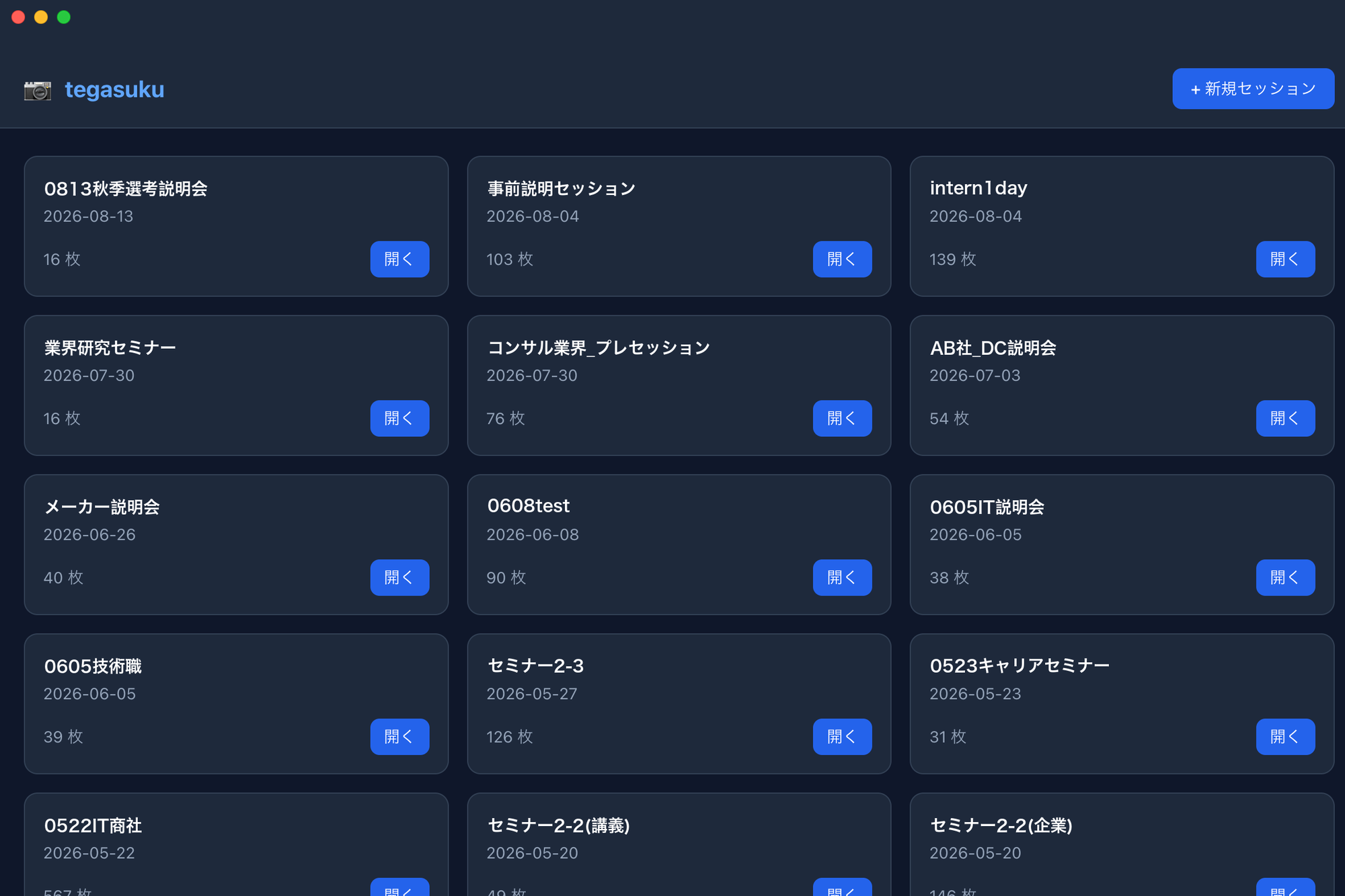
tegasuku は指定した領域の変化を検知して自動でスライドだけ保存。しかもすべてあなたのMacの中で完結します。
特徴
主な特徴
ローカル完結・プライバシー重視
画像はあなたのMac内に PNG 保存。外部送信・アカウント登録・ネット接続は一切不要。機密性の高い会議でも安心。
差分検知で自動キャプチャ
ピクセル差分率(既定5%超)を検知し、スライドが切り替わった瞬間だけ保存。手動操作なしで見逃しゼロ・重複なし。
ROI(関心領域)指定
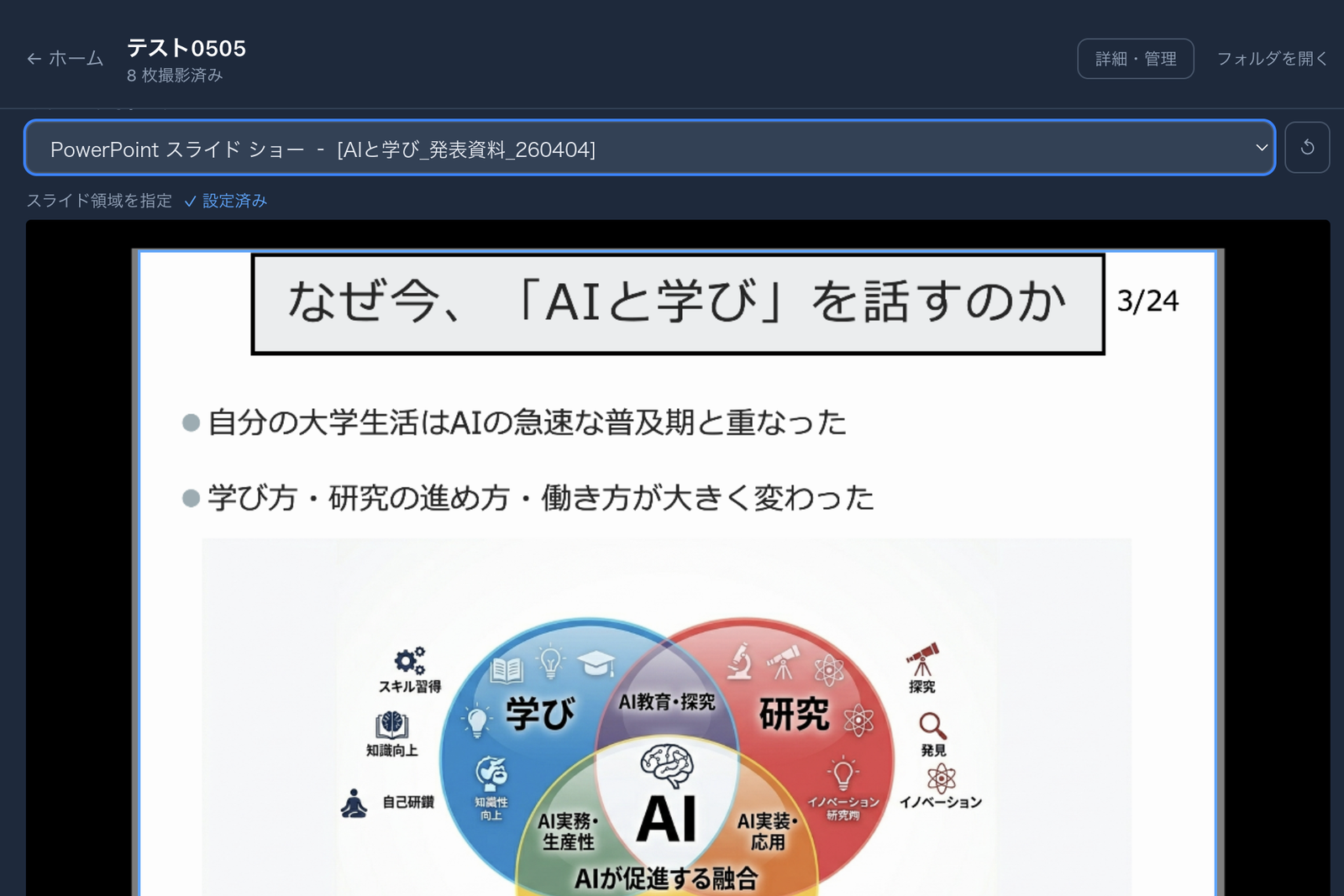
スライドが映る矩形領域だけを対象に。カメラ映像やチャット欄の変化には反応しない高精度キャプチャ。
ワンクリックPDF出力
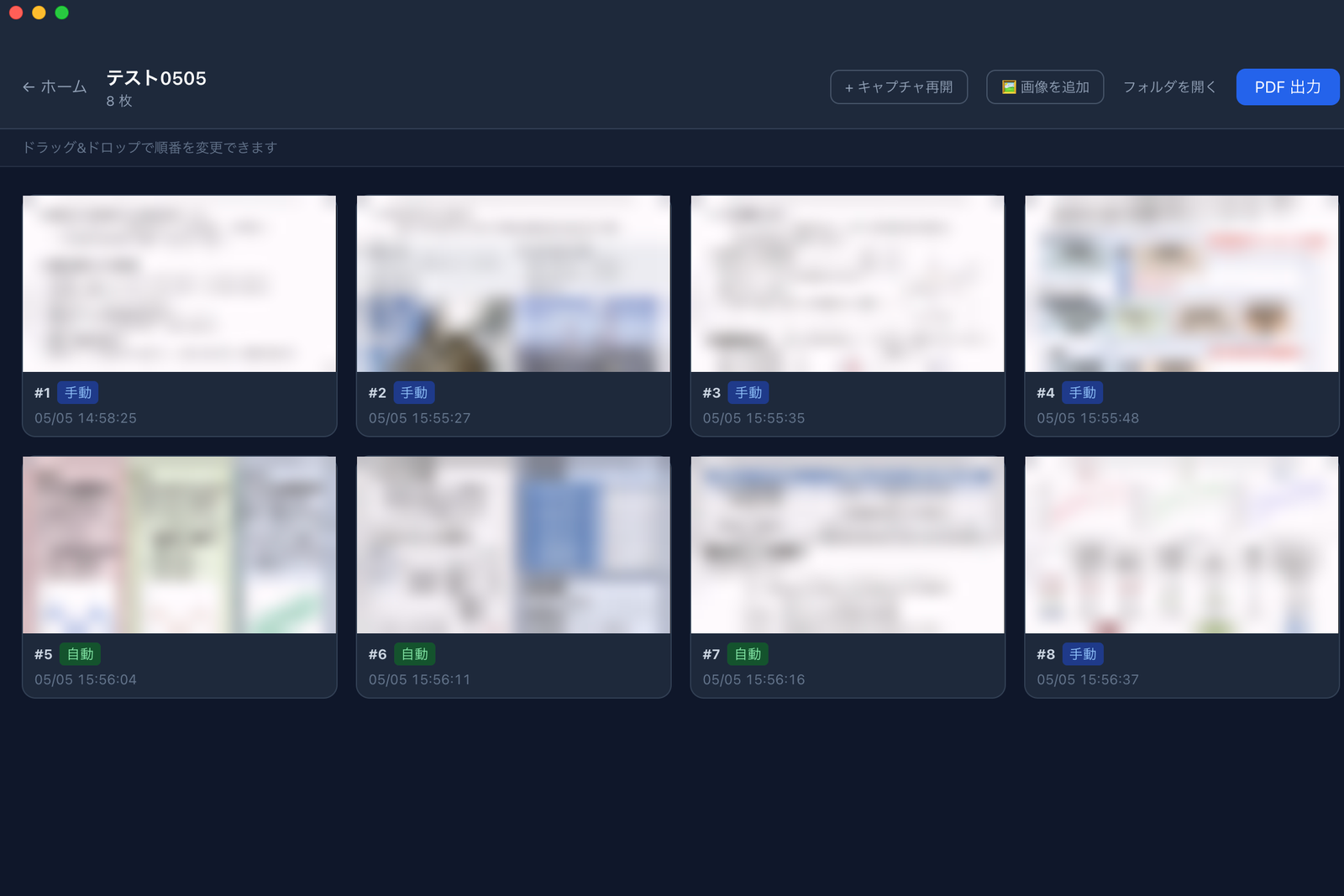
セッション内の全画像を1つのPDFへ書き出し。会議終了後すぐ資料として配布・保存できる。
使い方
使い方は3ステップ
範囲を選ぶ
ウィンドウのプレビュー上で、スライドが映る矩形領域(ROI)をドラッグ指定。
自動でキャプチャ
スライドが切り替わるたびに自動で撮影。撮り逃しも重複もなし。
手動撮影は Cmd+Shift+S
PDFで書き出し
撮ったスライドをサムネイルで管理・並び替えし、1クリックでPDF化。
画面
画面イメージ
動作環境
動作環境・インストール
動作環境
- 対応OS: macOS 11 以降/Apple Silicon専用(arm64)。Intel Mac には非対応です。
- 初回に必要な権限は 画面収録のみ(システム設定 → プライバシーとセキュリティ → 画面収録)。
インストール手順
- 1DMG をダウンロード。
- 2DMG を開き、Tegasuku.app を /Applicationsへドラッグ。
- 3起動。初回のスクリーンショット時に画面収録の許可を求められます。許可したあと⌘Q で一度終了して起動し直してください。
くわしい手順と使い方はインストールと使い方の手順書にまとめています。
FAQ
よくある質問
- Qデータは外部に送信されますか?
- いいえ。画像はすべてあなたのMac内(~/Documents/Tegasuku/)に保存され、クラウド送信・アカウント登録・インターネット接続は不要です。
- QApp Store にありますか?
- いいえ。画面収録機能が App Store のサンドボックスと相性が悪いため、Mac App Store ではなく、Apple の公証(Notarization)を受けた DMG を直接配布する方針です。
- QIntel Mac でも使えますか?
- 現在は Apple Silicon(arm64)専用です。チップは アップルメニュー →「このMacについて」で確認できます。
- Q料金はかかりますか?
- 無料です。
- QZoom・Teams 以外でも使えますか?
- 画面上の任意のウィンドウ領域を対象にできるため、他の会議ツールでも動作します(主眼は Zoom・Teams の説明会)。